对于备战计算机二级Office考试的考生而言,熟练掌握Word文档的编辑与排版技能是核心要求。真题中常以“电子产品评测”类文章作为素材,综合考察字体段落设置、图文混排、样式应用、目录生成及页面布局等多项能力。本文将以一篇典型的电子产品评测文章为例,解析其校稿与排版全流程,助你轻松应对考试与实际工作。
一、真题模拟:初始文档分析与要求
假设我们拿到一篇关于“新一代智能手表”的评测草稿,内容完整但格式混乱:
- 文本问题:标题不突出,正文字体、字号、行距不统一,存在多余空格与空行。
- 结构问题:文章包含“产品概述”、“功能亮点”、“性能测试”、“建议”等部分,但未使用样式区分层级。
- 对象问题:包含产品图片、数据表格和性能参数列表,但位置随意,未与文字环绕。
- 整体问题:无页眉页脚、页码,需要生成目录,并设置规范的页面布局。
二、分步校稿与排版实战
步骤一:规范文本与基础格式(对应考点:字体、段落)
统一正文:全选正文(Ctrl+A),在【开始】选项卡中设置为“宋体”、“小四”,段落行距设为“1.5倍行距”,首行缩进2字符。
清除冗余:使用【查找和替换】(Ctrl+H),将空格(^w)和手动换行符(^l)替换为无或段落标记(^p),清理格式。
* 设置标题:分别选中文章主标题、一级标题(如“功能亮点”)、二级标题,直接应用【开始】选项卡中的“标题1”、“标题2”、“标题3”样式。这是后续生成目录的关键。
步骤二:图文表格混排(对应考点:插入与格式化对象)
图片处理:插入产品图片,双击图片,在【图片格式】选项卡中选择“文字环绕”(如“四周型环绕”或“紧密型环绕”),并拖动到合适位置。可为图片添加题注(【引用】-【插入题注】)。
表格优化:选中数据表格,应用【表格工具-设计】中的一种表格样式,调整列宽,使数据对齐(如居中对齐)。
* 列表美化:对于参数列表,选中内容,使用【开始】选项卡中的“项目符号”或“编号”功能,增强条理性。
步骤三:应用样式与生成目录(核心考点:样式、目录)
修改样式:若默认的标题样式不符合要求,可在【样式】窗格中右键点击“标题1”,选择“修改”,统一设置字体、颜色、大纲级别等。
自动生成目录:在文章开头插入分页符(【布局】-【分隔符】-【分页符】),在新页输入“目录”二字并应用样式。将光标置于其下方,点击【引用】-【目录】-【自动目录】。更新目录时,右键点击目录区域选择“更新域”即可。
步骤四:完善页面布局与细节(对应考点:页面设置、页眉页脚)
页面设置:在【布局】选项卡中设置上下左右页边距,如“适中”或自定义。设置纸张方向(通常为纵向)和大小(A4)。
添加页眉页脚:双击页面顶部或底部区域,进入编辑状态。在页眉左侧输入文章标题(如“智能手表评测”),右侧插入页码(【页眉和页脚工具】-【页码】-【页面顶端】-【普通数字2】)。确保“首页不同”选项根据题目要求设置。
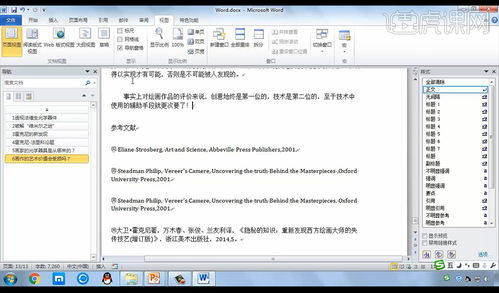
* 最后检查:使用【视图】-【导航窗格】检查文章结构,利用【审阅】-【拼写和语法】进行最后校对。
三、备考与实战要点
- 操作顺序:建议遵循“先内容后样式,先局部后整体”的顺序,即先清理和规范文本,再设置标题样式与混排对象,最后处理页面级设置。
- 活用样式:样式是Word排版的核心,不仅能快速统一格式,更是自动生成目录、进行文档结构管理的基础,务必熟练掌握。
- 理解真题意图:考试中的“电子产品评测”文章只是一个载体,其目的是系统性地考察你对Word各项功能的综合运用能力。平时练习时,应着重理解每一步操作对应的功能点和考点。
通过以上系统化的校稿与排版流程,不仅能让你在计算机二级Word考试中游刃有余,更能将这项技能应用于学习、工作中,高效地制作出专业、规范的各类文档。